
|
|
|
|
|
(気象庁からは約10前までの天気図しか提供されていないので、それ以上は望めません)
|
習熟者用操作説明 久しぶりの人はここ 初めての人はここ
URL1 に次の表示をコピーし、『pixGet』に図のようにデータを貼り付ける。
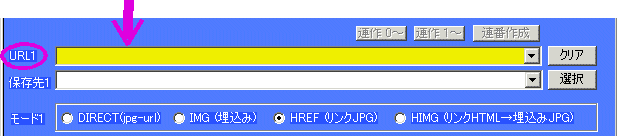
保存先1 に『天気図保存』フォルダーを指定する。

モード1 で DIRECT(jpg-url) を必ず選択する。

最後に をクリックする。 をクリックする。

以上
|
久しぶりの人のための操作説明
(1)パソコンの時計を正確に合わす
(2)天気図保存フォルダーの準備・・・・後述の(2)(3)業務一括処理の方が楽
・ まず、最終的に天気図を保存するためのフォルダを作成する。
・『一時天気図保存』フォルダーを前回すでに作成してあるならば、この(2)は不要。
(3)読み込み保存ソフトの準備・・・・後述の(2)(3)業務一括処理の方が楽
・ [pixGet.zip (ver1.35)]を『一時天気図保存』フォルダにダウンロードする。
・ 『一時天気図保存』フォルダにこのソフトがあるのなら、今回からは(3)は不要
(2)(3)の準備業務の一括処理
・ この圧縮ソフト『weather』をクッリックで保存・解凍する。(解凍する場所は任意)
(4)天気図の一括保存
① [pixGet.exe] を開くと次の画面が表示される。 を開くと次の画面が表示される。
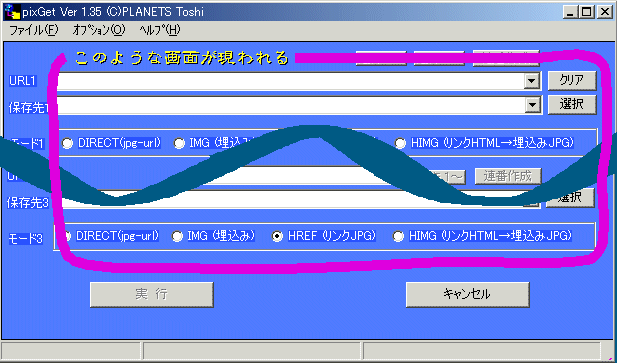
② 次は気象庁が提供する10日分の天気図アドレスである。表示をコピーし、URL1 に貼り付ける。
③ 天気図を一時保存するために 保存先1 に『一時天気図保存』フォルダーを指定する。
普通は、保存先1の右側の ボタンを使い『一時天気図保存』フォルダーを選択する。 ボタンを使い『一時天気図保存』フォルダーを選択する。
(以前に使用したフォルダーなら、履歴に使ったフォルダーが残っているので、
▼で一覧表を出して選択してもよい。)
また、気象庁の天気図ファイルにはyymmddhh形式(年月日時)のファイル名がつけられるので、
異なる図を上書きすることはないので、保存ごとにフォルダー名かえる必要はない。
④ モード1 で DIRECT(jpg-url) を必ず選択する(重要!!)。
⑤ 最後にをクリックする。
(5)天気図の確認とバックアップ保存)
・ 『一時天気図保存』フォルダーを開け、天気図がコーピーされているか確認する。
・ 画像ファイルサイズが小さなもの(1KB程度)は空ファイルであるの消しておく。
・ もう一度、 『一時天気図保存』フォルダーを開け、天気図を確認する。
・ 必要な画像ファイル(天気図)を実際保存したいフォルダーへコピーし保存する。
以上
|
初めての人のための操作説明
(1)パソコンの時計を正確に合わす
・ 上の日時はプログラムを読み出したときのパソコンの日です。
・ パソコンの時計がずれていると、正しい天気図がでないので、もしも日時がずれているようなら
パソコンの日時を正確に日本時間にあわす。
(2)天気図保存フォルダーの準備・・・・後述の(2)(3)業務一括処理の方が楽
・ まず、最終的に天気図を保存するためのフォルダを作成する。
・ これとは別に、わかりやすい場所(ディスクトップなど)に、この天気図を一括保存作業で一時的に
天気図を一時的に保存するための『一時天気図保存』フォルダーを作成しておく。
(3)読み込み保存ソフトの準備・・・・後述の(2)(3)業務一括処理の方が楽
・ [pixGet.zip (ver1.35)]を『一時天気図保存』フォルダにダウンロードする。
・ 『一時天気図保存』フォルダにこのソフトがあるのなら、次回からは(2)は不要
(2)(3)の準備業務の一括処理
・ この圧縮ソフト『weather』をクッリックで保存・解凍する。
(解凍する場所は任意ですが、『一時天気図保存』フォルダが便利でしょう。)
・ それで生成した『weather』フォルダー開け、中の『一時天気図保存』フォルダをディスクトップに
移動すれば、(2)(3)の処理を一括同時に行ったことになる。
・ 最後に不要となった圧縮ソフト『weather』と『weather』フォルダーは抹消してよい。
・ この処理はディスクトップに『一時天気図保存』フォルダがあるなら、余分な処理は省略できるので一回行うことができます。
(4)天気図の一括保存
① [pixGet.exe] を開くと次の画面が表示される。
② 次のアドレスは気象庁が提供する約10日分の天気図アドレスである。
次の表示をコピーし、表示画面の URL1 の場所に貼り付ける。
③ 天気図を一時保存するために 保存先1 として『一時天気図保存』フォルダーを指定する。
普通は、保存先1の右側のボタンを使い、ディスクトップに作成した『一時天気図保存』フォルダーを選択指定する。
(次回からは、使ったフォルダーが履歴として残っているので、
▼で一覧表を出して選択してもよい。)
また、気象庁の天気図ファイルにはyymmddhh形式(年月日時)のファイル名がつけられるので、
異なる天気図を上書きすることはないので、保存ごとにフォルダー名かえて指定する必要はない。
④ モード1 で DIRECT(jpg-url) を必ず選択する(重要!!)。
⑤ 最後にをクリックします。
(5)天気図の確認とバックアップ保存)
・ 『一時天気図保存』フォルダーを開らき、天気図がコーピーされているか確認する。
・ ここでの画像ファイルサイズが小さなもの(1KB程度)は、気象庁が提供していない時間を
こちらで無理に指定し、強制的に生成した空ファイル(名前があるが中身がない)であるので、
あとになって、天気図のデータがあると錯覚しないよう、ここで空ファイルを消しておく。
(空ファイルは、大きさが 1KB 程度なので、すぐにわかる。)
・ もう一度、 『一時天気図保存』フォルダーの中が、正常なファイルか確認する。
・ 必要な画像ファイル(天気図)を実際保存したいフォルダーへコピーし保存する。
以上
|
|
|
|


